
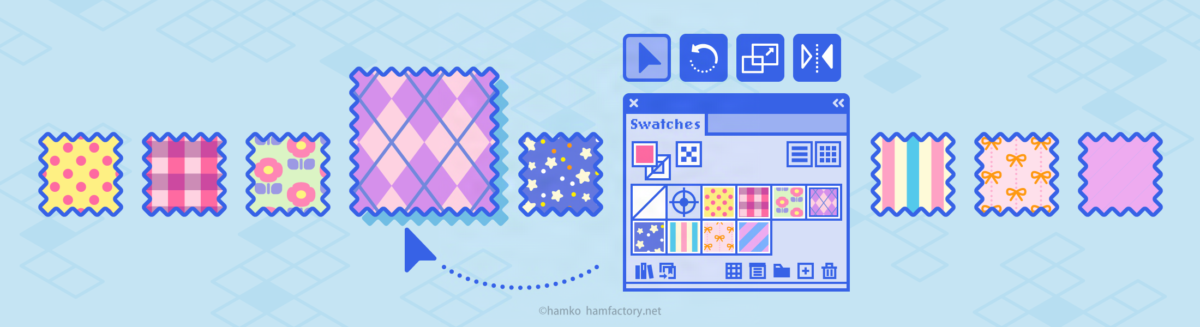
この記事はアドビ社のPR企画「デザインクイズチャレンジ」に参加して執筆しました。
「デザインクイズチャレンジ」は気軽なクイズ形式でデザインの知識を試せるコンテンツ。答え合わせと一緒に読める解説が充実しており、関連するIllustratorの機能についても学べます。
前回の記事に引き続き、「デザインクイズチャレンジ」のフォローアップ記事です。
この背景パターン、どっちが正解?パターンを扱うセンスを磨こう
今回はデザインやイラスト制作でも出番がある「パターン」がテーマ。Illustratorのパターンスウォッチは個人的にも大好きな機能です。
この記事ではクイズに関連して、「アーガイルパターンの作り方」をご紹介します。いろいろな作り方がありますが、クイズ内で扱った「パターンの変形」オプションを活用する方法です。
正方形1つをパターンへ登録する
まずは自由な大きさで正方形を1つ用意しましょう。線はなしで、塗りには好きなカラーを設定します。
この正方形を選択したまま「オブジェクト」メニュー→「パターン」→「作成」を実行し、パターン編集モードに切り替えましょう。
ダイアログが表示された場合は「OK」をクリックすると切り替わります。
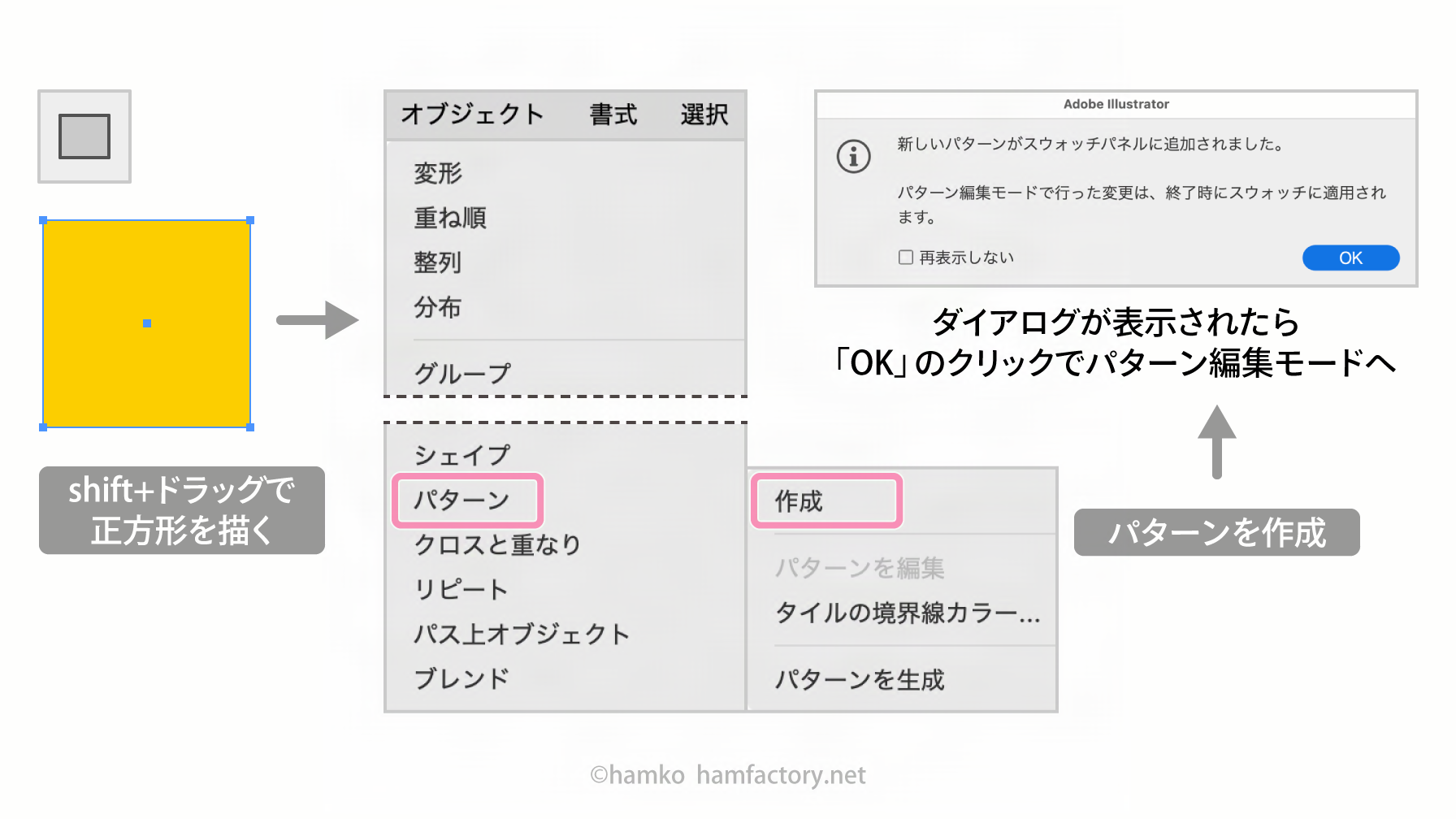
オブジェクトを直接「スウォッチ」パネルにドラッグ&ドロップしてパターンへ登録する方法もありますが、ここではメニューから作成しています。メニューから実行すると、そのままパターン編集モードに入れるのがメリットです。
ドラッグ&ドロップの場合は、オブジェクトの選択を解除してから「スウォッチ」パネルでパターンのサムネイルをダブルクリックし、パターン編集モードに切り替えます。
パターン編集モードで編集する
タイルの設定を変える
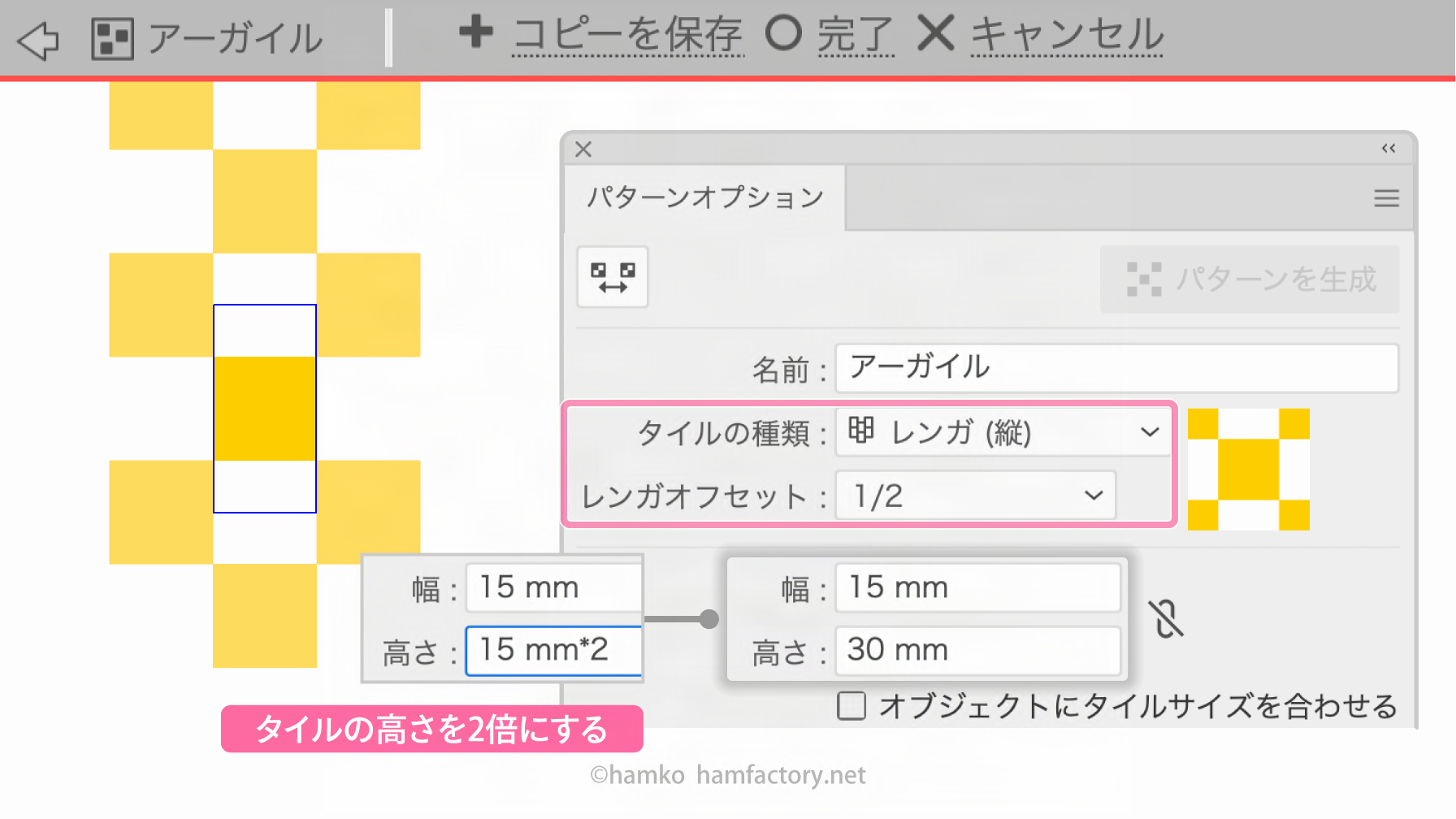
パターン編集モードでは「パターンオプション」パネルが表示されます。デフォルト設定は「タイルの種類:グリッド」、タイルの「幅」と「高さ」は登録オブジェクトと同じです。これを以下の手順で変更しましょう。
- 「高さ」の末尾に「*2」を入力して2倍にする
- 「レンガオフセット:1/2」に変更する
この時点で、チェッカーフラッグのような模様になります。
パーツを増やす
正方形のパーツを複製します。右上の角と、もとの正方形の中心が重なるよう配置しましょう。複製した正方形は塗りのカラーをなしにして、線のカラーに好きな色を設定します。線幅も自由に設定してかまいません。
ここまで出来たら、グレーの編集モードバーの空いているところをクリックする、escキーを押すなどの方法でパターン編集モードを終了します。
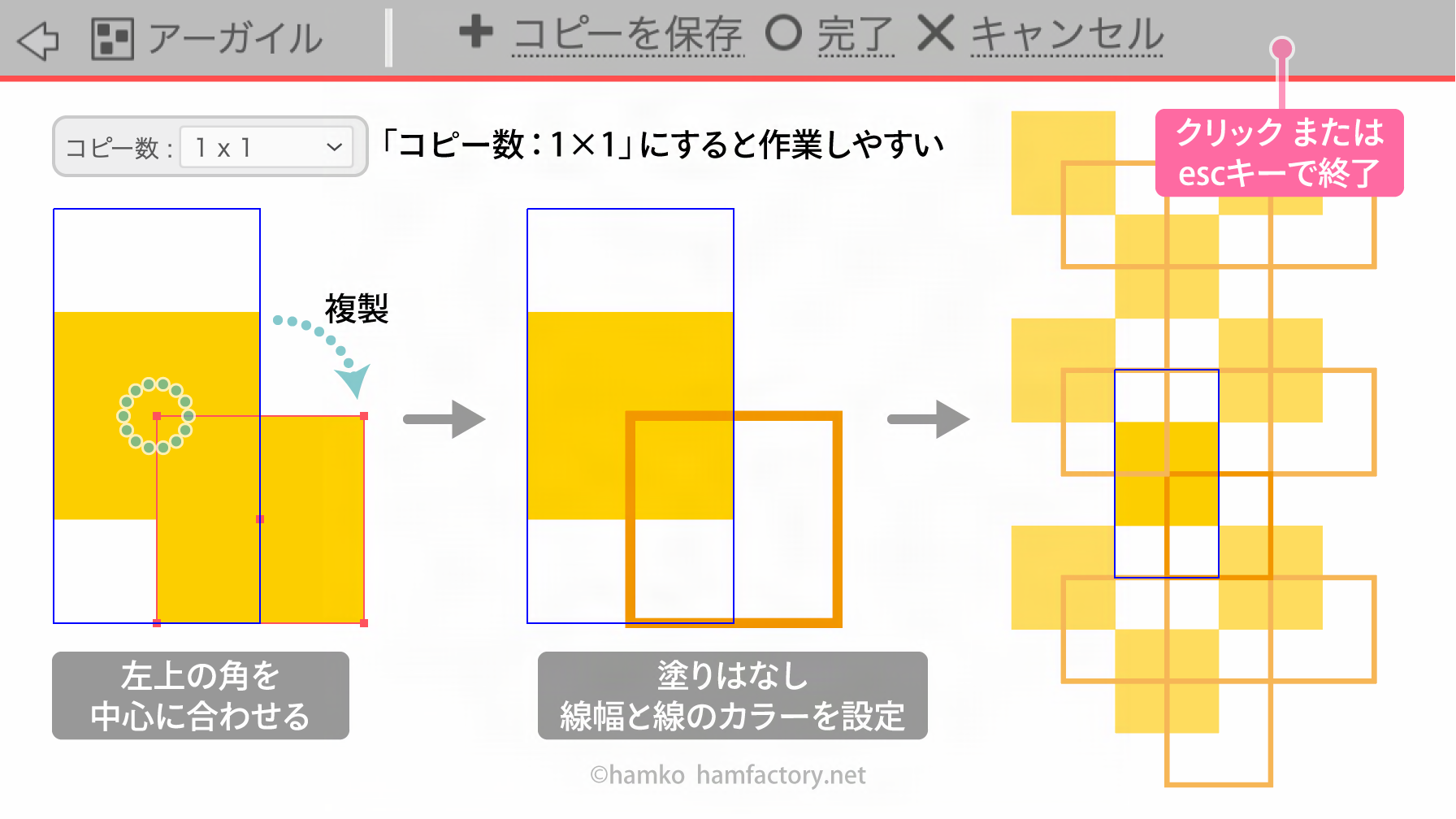
線と塗りのカラーを入れ替えるには、shift+Xのショートカットが便利です。
好きなオブジェクトにパターンを適用
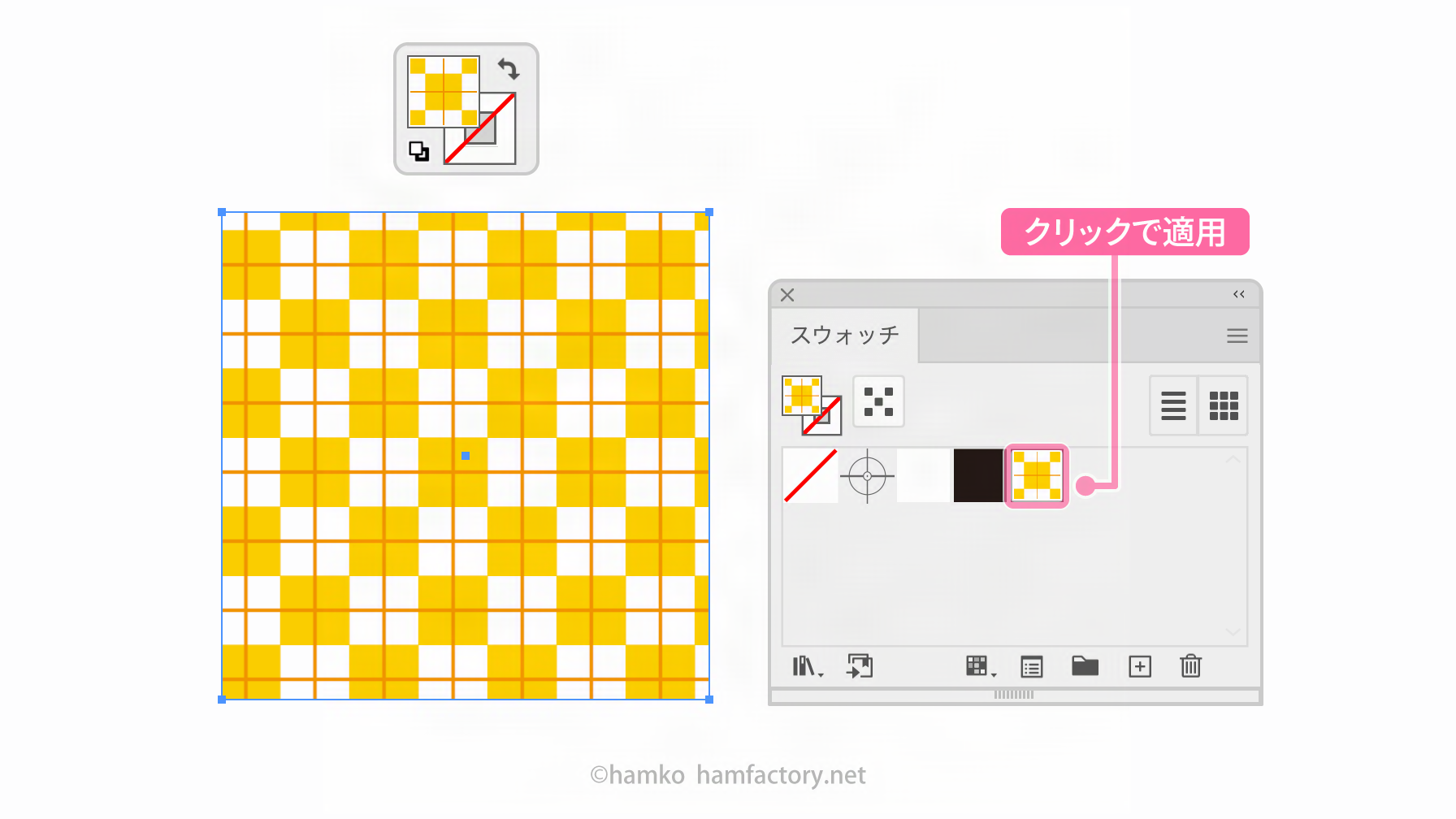
作成したパターンは「スウォッチ」パネルに登録されています。新たにオブジェクトを用意して選択し、サムネイルのクリックでパターンスウォッチを適用しましょう。
パターンを変形する(1)回転
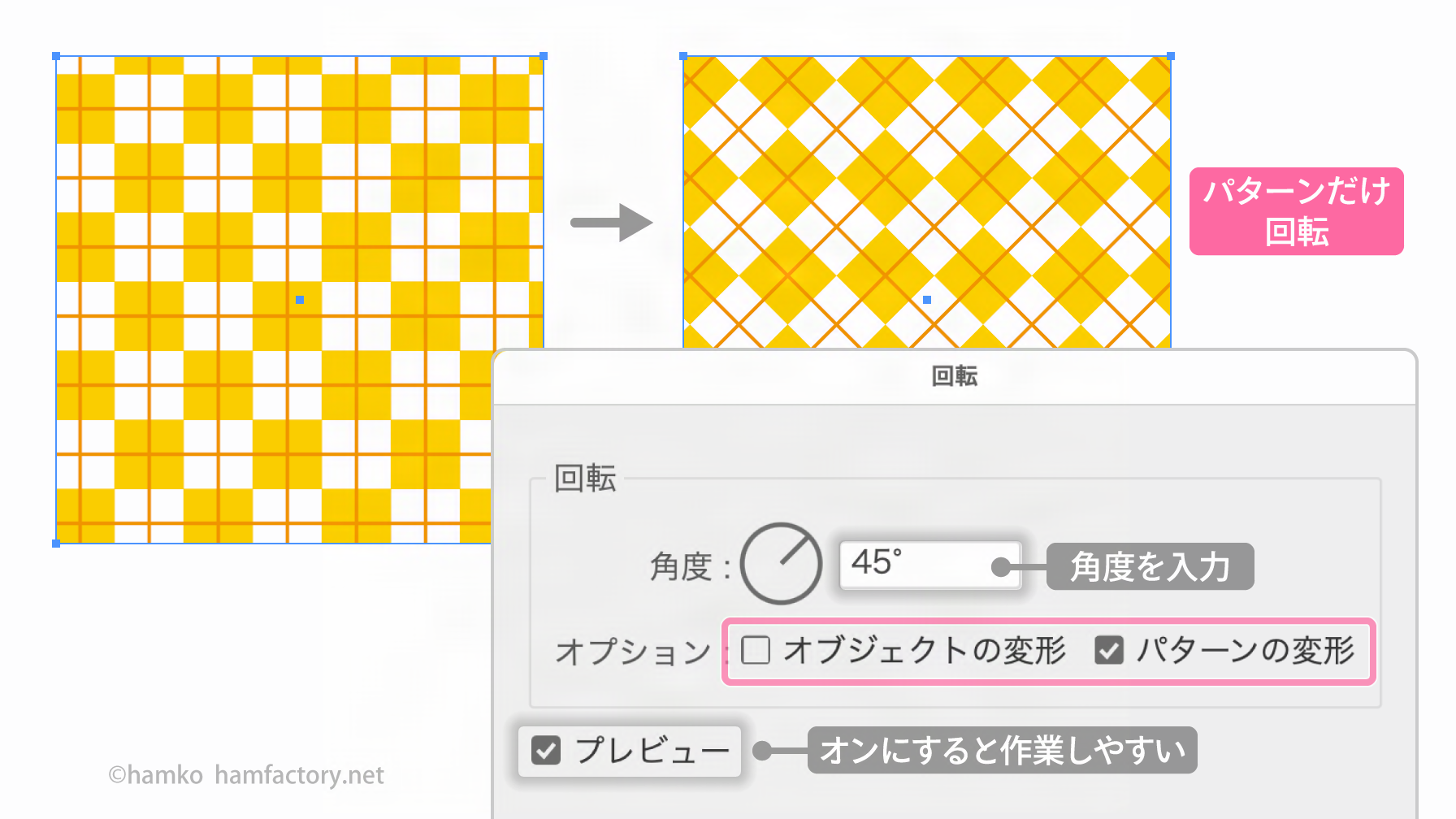
このままではまだアーガイルになっていませんので、パターンを変形して仕上げましょう。まずはパターン全体を45°回転します。
- オブジェクトを選択して「オブジェクト」メニュー→「変形」→「回転」を実行
- 「オプション」で「オブジェクトの変形」をオフに、「パターンの変形」をオンに
- 「角度:45°」に設定して「OK」をクリック
「オブジェクトの変形」はオフ、「パターンの変形」だけをオンにすることで、パターンのみを変形の対象にできます。
パターンを変形する(2)拡大・縮小
角度の次は幅を調整しましょう。「回転」で設定したオプション「パターンの変形」はここでも有効になっているため、変更する必要はありません。
- オブジェクトを選択したまま、「オブジェクト」メニュー→「変形」→「拡大・縮小」を実行
- 「縦横比を変更」で「水平方向:55〜75%」「垂直方向:100%」に設定。「プレビュー」をオンにして結果を見ながら調整する
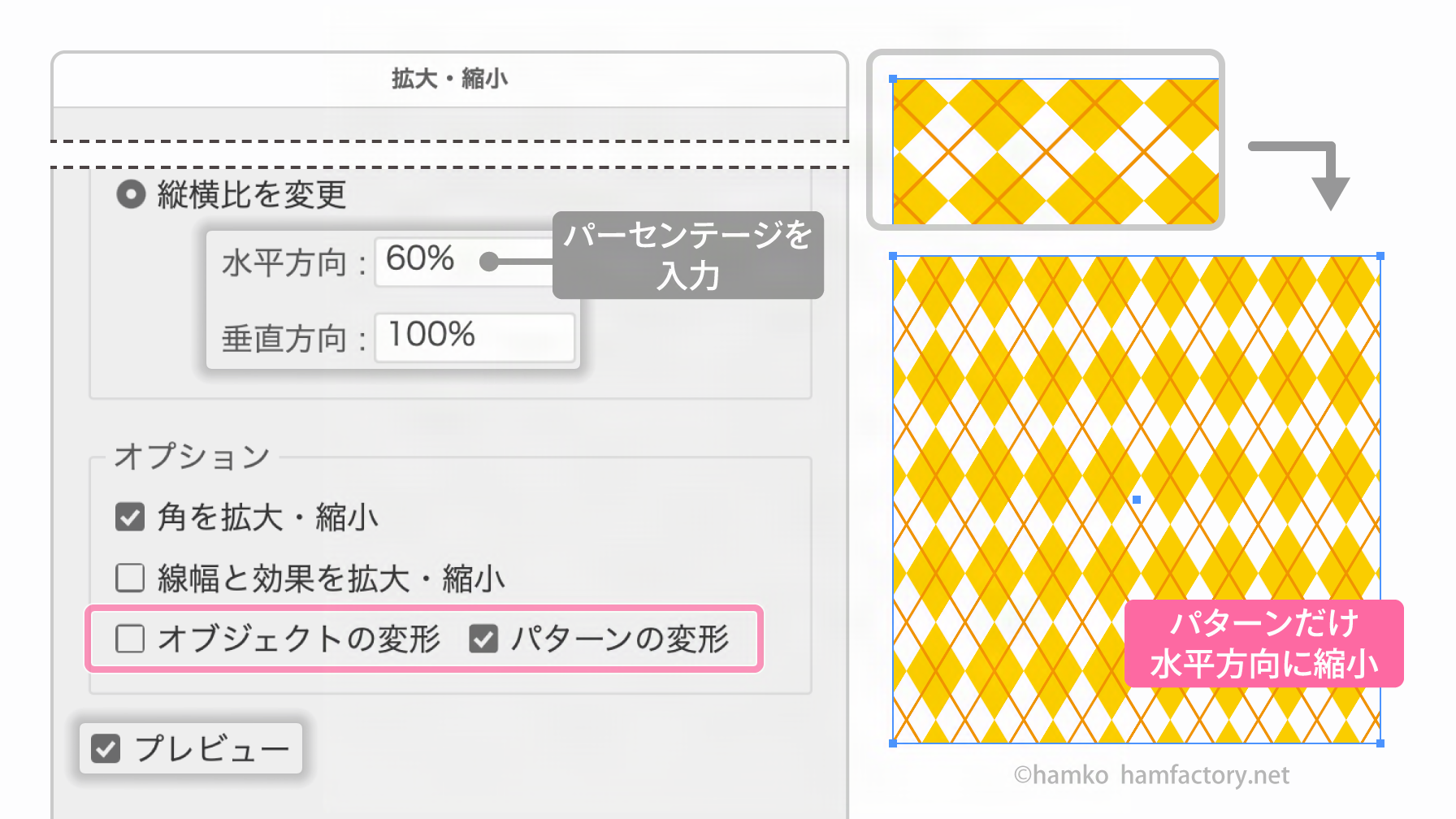
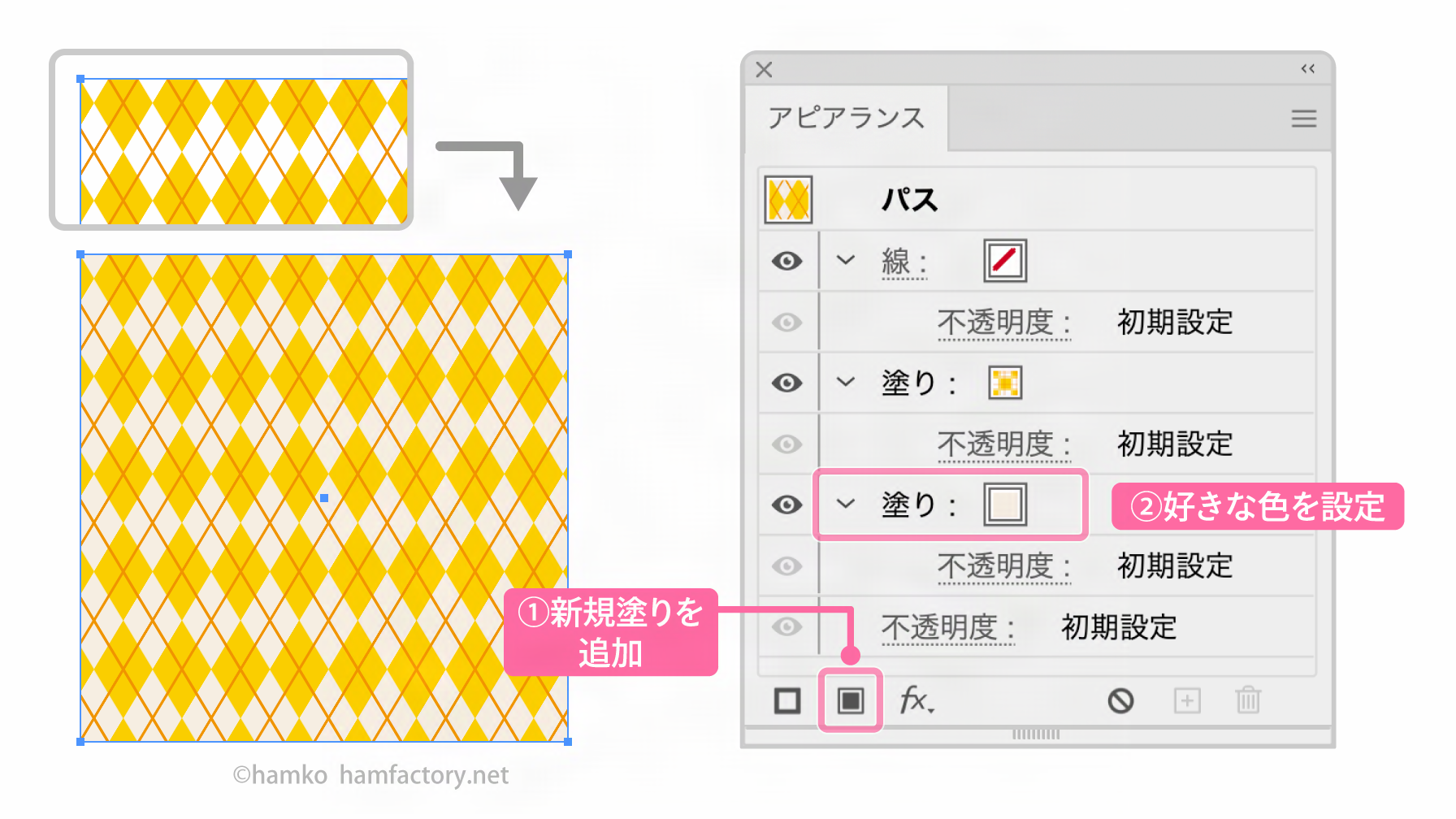
全体の横幅が狭まり、アーガイル柄らしくなったらパターンの完成です。パーツの無い部分にも色を付けたいときは、「アピアランス」パネルで塗りを追加するのもおすすめです。
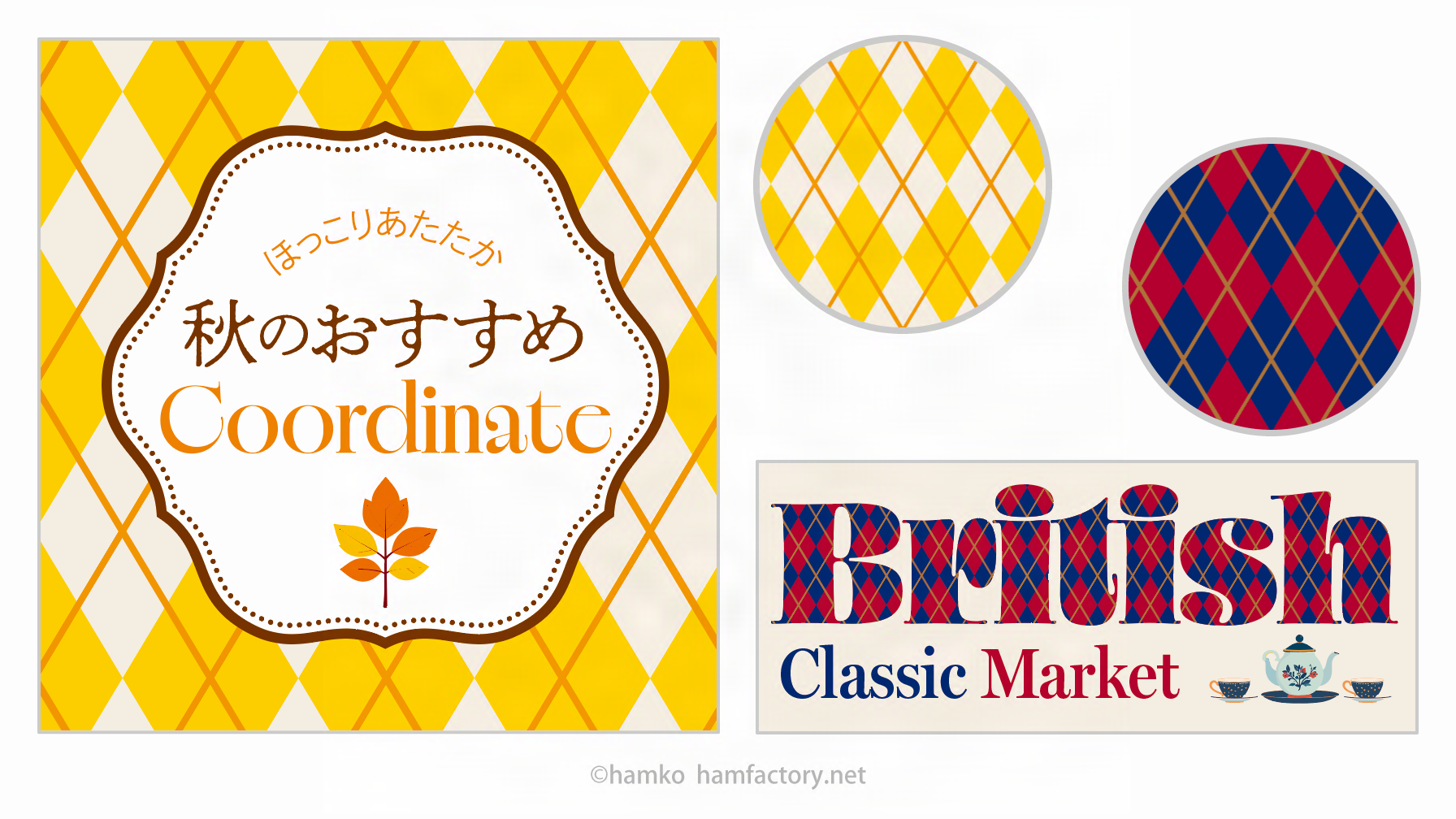
出来上がったパターンスウォッチは背景パーツのほか、文字などに使うのも有効です。秋らしさやトラッド感を出したいとき、イギリスをイメージしたテーマの制作物などで活躍してくれるでしょう。
気を付けたい「パターンを変形」の設定状態
今回活用した「パターンを変形」オプションはさまざまなところから設定可能で、基本的にはすべて連動しています。※
- 「オブジェクト」メニュー→「変形」で実行できる変形処理すべてのダイアログ
- 「環境設定」ダイアログの「一般」
- 「効果」メニュー→「パスの変形」→「変形」のダイアログ
※「変形」効果のダイアログのみ、オン・オフの状態を個別に保持できます
今回は「パターンの変形」を使ったアーガイルのパターン作成を紹介しましたが、作業直後は「パターンの変形」がオンになったままです。バウンディングボックス等で自由に変形すると、柄のバランスが崩れる可能性があるため注意しましょう。
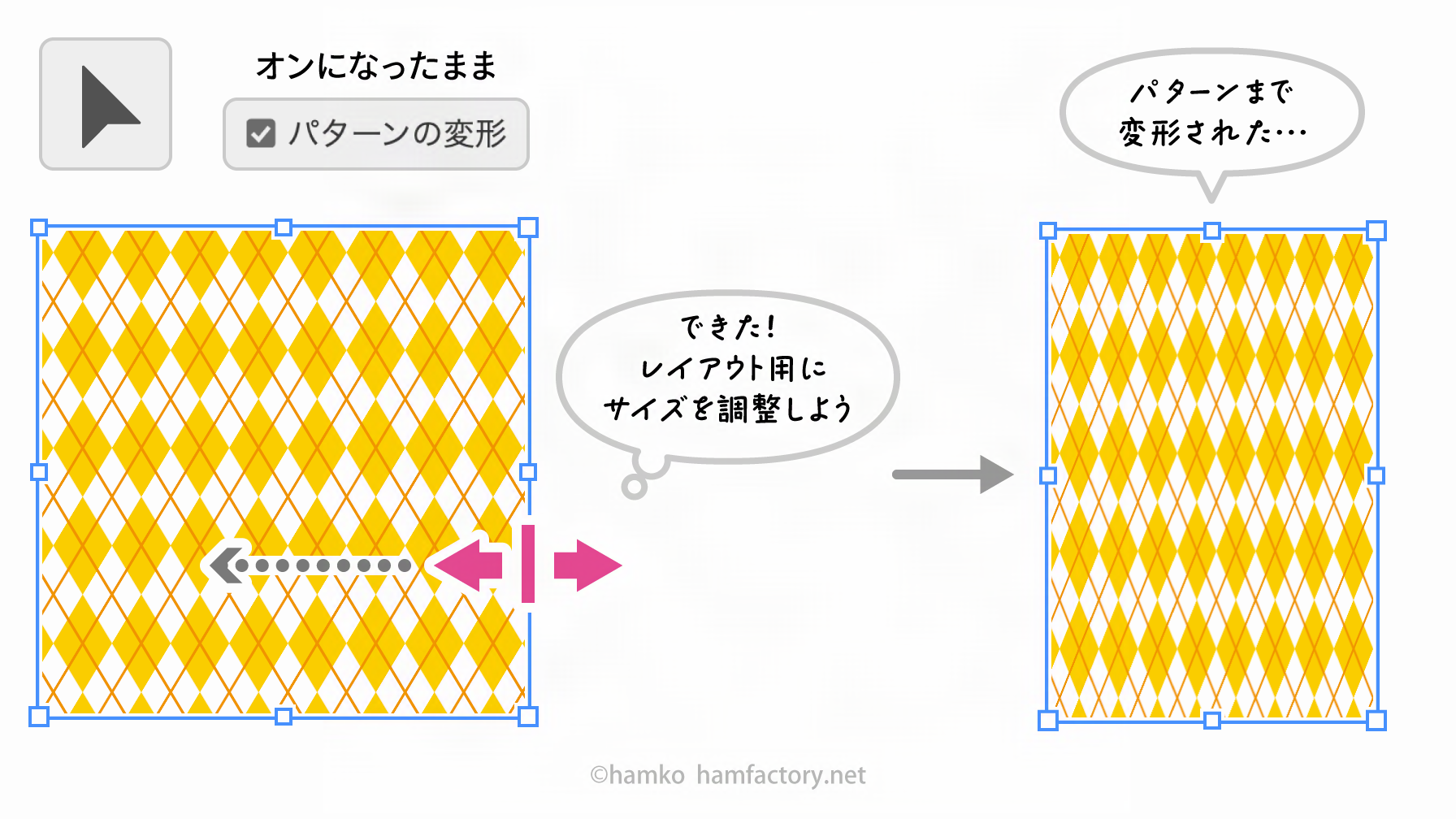
この場合は、環境設定で「パターンの変形」をオフにしてからあらためて変形しましょう。
パターンを使っているオブジェクトを変形するときは、面倒でも事前に「パターンを変形」の状態を確認すると安心です。
その他のクイズもおすすめ
これまで私は吹き出しなどのデザインパーツ、余白をテーマに2本のクイズを提供させていただきました。
ベテラン制作者でもなるほど!という発見がある良質なクイズがたくさん集まっていますので、ぜひ挑戦してみてくださいね。

Adobe Illustrator愛好家。
フリーランスで在宅DTPオペレーター&イラストレーターをしながら、Illustratorについておしゃべりしたり、記事や本を書いたりしています。
Adobe Japan Prerelease Advisor, Adobe Community Expert, Adobe Community Evangelist (2025~) →さらに詳しく